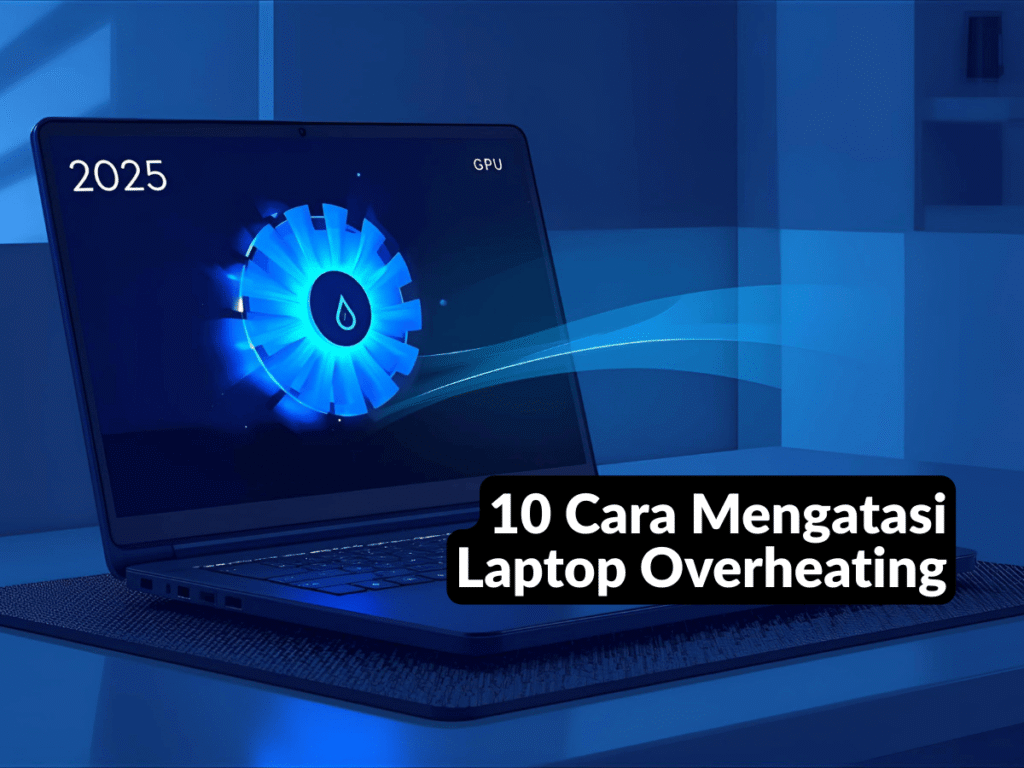
10 Cara Mengatasi Laptop Overheating di 2025
10 cara mengatasi laptop overheating di 2025 adalah panduan praktis untuk pengguna laptop modern yang sering menghadapi masalah panas berlebihan. Overheating bukan hanya membuat perangkat cepat lemot, tapi juga bisa merusak komponen penting seperti prosesor, GPU, hingga baterai. Dengan teknologi laptop 2025 yang makin tipis dan kuat, risiko panas tetap ada.
Artikel ini membahas penyebab, solusi, dan strategi perawatan agar laptopmu tetap dingin, awet, dan optimal performanya.
Highlight: 10 cara mengatasi laptop overheating di 2025: Bersihkan debu & ventilasi, gunakan cooling pad, periksa pasta termal, atur software & update driver, optimalkan power setting, cek suhu dengan aplikasi monitoring, batasi multitasking berat, rawat baterai, pastikan sirkulasi udara ruangan, dan service rutin di teknisi resmi.
Daftar Isi
- 1. Bersihkan Debu & Ventilasi Secara Rutin
- 2. Gunakan Cooling Pad atau Stand Pendingin
- 3. Ganti Pasta Termal Prosesor & GPU
- 4. Update Driver & Atur Software
- 5. Optimalkan Power Setting Windows/Linux
- 6. Pantau Suhu dengan Aplikasi Monitoring
- 7. Batasi Multitasking Berat & Aplikasi Boros
- 8. Rawat Baterai & Hindari Overcharging
- 9. Pastikan Sirkulasi Udara Ruangan Lancar
- 10. Lakukan Service Rutin di Teknisi Resmi
- Tabel Ringkasan Solusi Overheating
- Tips Tambahan Agar Laptop Tetap Dingin
- Kesalahan Umum Saat Mengatasi Overheating
- Studi Kasus: Gaming Laptop Overheating → Stabil
- FAQ
- Kesimpulan
1. Bersihkan Debu & Ventilasi Secara Rutin
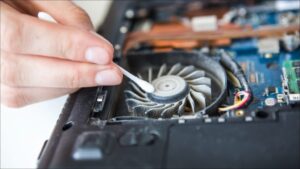
Debu adalah musuh utama laptop. Di 2025, meski laptop makin tipis, sistem pendingin tetap rawan kotor. Debu menumpuk di kipas dan ventilasi, membuat aliran udara tersumbat sehingga suhu naik drastis. Solusi: gunakan compressed air atau blower kecil untuk membersihkan kipas minimal 2 bulan sekali.
- Tips: matikan laptop, cabut baterai, gunakan kuas antistatik, dan jangan meniup langsung dengan mulut karena kelembapan bisa merusak.
- Dampak: suhu prosesor bisa turun 5–10°C setelah dibersihkan.
2. Gunakan Cooling Pad atau Stand Pendingin
Cooling pad membantu menjaga sirkulasi udara. Pilih dengan kipas besar dan port USB hemat daya. Stand juga mengangkat laptop agar udara lebih lancar. Cocok untuk pengguna gaming atau editing berat.
Manfaat tambahan: posisi ergonomis lebih nyaman dan mengurangi risiko sakit leher/punggung.
3. Ganti Pasta Termal Prosesor & GPU
Pasta termal lama bisa mengering setelah 1–2 tahun pemakaian. Tanpa pasta termal yang baik, transfer panas dari prosesor/GPU ke heatsink terganggu. Gunakan pasta termal berkualitas tinggi (mis. Thermal Grizzly, Arctic MX-6) untuk menurunkan suhu hingga 15°C.
Catatan: sebaiknya dilakukan teknisi berpengalaman, terutama untuk laptop gaming dengan desain rumit.
4. Update Driver & Atur Software
Overheating sering disebabkan software. Driver lama bisa membuat GPU bekerja tak efisien. Update driver grafis (NVIDIA/AMD/Intel) secara berkala. Selain itu, hentikan aplikasi berjalan di background yang membebani CPU.
- Gunakan Task Manager/Activity Monitor untuk cek aplikasi boros CPU/RAM.
- Nonaktifkan startup apps yang tidak perlu.
5. Optimalkan Power Setting Windows/Linux
Mode “High Performance” membuat CPU terus bekerja maksimal, memicu panas. Atur ke “Balanced” atau “Battery Saver” saat hanya browsing/mengetik. Di Linux, gunakan TLP/auto-cpufreq untuk mengatur efisiensi daya.
Tips gamer: gunakan software bawaan (mis. Armoury Crate, MSI Dragon Center) untuk atur mode silent saat tidak gaming.
6. Pantau Suhu dengan Aplikasi Monitoring
Selalu pantau suhu laptop. Gunakan aplikasi seperti HWMonitor, Core Temp, atau MSI Afterburner. Suhu ideal CPU laptop: 45–75°C (normal), >90°C (bahaya). Jika suhu tinggi, segera cek pendinginan.
Manfaat: tahu kapan harus berhenti atau menurunkan beban kerja sebelum laptop mati mendadak.
7. Batasi Multitasking Berat & Aplikasi Boros
Jangan jalankan terlalu banyak aplikasi berat sekaligus. Video editing, gaming AAA, dan rendering 3D sangat menguras CPU/GPU. Gunakan aplikasi ringan atau upgrade RAM/SSD agar sistem lebih stabil.
Tips: gunakan software alternatif ringan (mis. Canva vs Adobe After Effects untuk editing ringan).
8. Rawat Baterai & Hindari Overcharging
Baterai panas bisa menambah suhu internal. Jangan biarkan laptop tercolok charger terus-menerus tanpa henti. Gunakan fitur “Battery Health” (banyak laptop 2025 punya) untuk membatasi pengisian 80–85% demi memperpanjang umur baterai dan menjaga suhu.
9. Pastikan Sirkulasi Udara Ruangan Lancar
Laptop butuh lingkungan sejuk. Gunakan di ruangan ber-AC atau ventilasi baik. Hindari meletakkan laptop di kasur/sofa karena bisa menutup ventilasi.
Tips tambahan: gunakan alas keras (meja, papan) agar udara keluar masuk lancar.
10. Lakukan Service Rutin di Teknisi Resmi
Jika laptop tetap overheating setelah langkah di atas, segera bawa ke service center. Teknisi bisa membersihkan heatsink, mengganti kipas, atau memperbarui sistem pendingin. Servis rutin tiap 12–18 bulan bisa memperpanjang usia laptop.
Tabel Ringkasan Solusi Overheating
| Solusi | Kelebihan | Kekurangan | Dampak |
|---|---|---|---|
| Bersihkan Debu | Mudah & murah | Butuh rutin | Suhu turun signifikan |
| Cooling Pad | Efektif + ergonomis | Butuh daya USB | Stabilkan performa |
| Pasta Termal | Efektif jangka panjang | Butuh teknisi | Suhu turun 10–15°C |
| Update Driver | Tingkatkan efisiensi | Butuh internet | GPU lebih stabil |
| Power Setting | Hemat energi | Performa berkurang | CPU lebih dingin |
| Monitoring | Cegah kerusakan | Butuh aplikasi | Lebih waspada |
| Batasi Multitasking | Ringankan beban | Kinerja multitask turun | Suhu lebih stabil |
| Rawat Baterai | Usia baterai panjang | Butuh disiplin | Suhu lebih aman |
| Sirkulasi Ruangan | Murah | Tergantung kondisi ruangan | Lingkungan dingin |
| Service Rutin | Profesional | Butuh biaya | Laptop kembali optimal |
Tips Tambahan Agar Laptop Tetap Dingin
- Gunakan mode gelap untuk hemat daya dan sedikit mengurangi panas layar.
- Matikan tab browser yang tidak perlu (Chrome/Edge boros RAM/CPU).
- Gunakan aplikasi ringan atau mode efisiensi di browser.
- Simpan laptop di ruangan kering, hindari kelembapan tinggi.
- Jangan menutupi ventilasi saat laptop digunakan di kasur/sofa.
Kesalahan Umum Saat Mengatasi Overheating
- Membersihkan kipas dengan cara menyemprot terlalu keras.
- Menggunakan pasta termal murah yang cepat kering.
- Memaksa multitasking berat tanpa cooling tambahan.
- Membiarkan laptop tercolok charger 24 jam nonstop.
- Menutup ventilasi dengan stiker atau aksesori tak berguna.
- Mengabaikan update driver GPU/CPU.
- Menunda service padahal suhu sudah ekstrem (>95°C).
Studi Kasus: Gaming Laptop Overheating → Stabil
Seorang gamer di 2025 mengeluhkan laptop RTX 4070 yang sering tembus 95°C saat main AAA games. Setelah dilakukan: (1) bersihkan debu kipas, (2) ganti pasta termal dengan Thermal Grizzly, (3) pakai cooling pad besar, (4) update driver GPU, hasilnya suhu stabil di 78–82°C. FPS lebih stabil, kipas tidak berisik, dan baterai tidak cepat drop. Studi kasus ini membuktikan kombinasi solusi mampu menyelamatkan laptop mahal dari kerusakan dini.
FAQ
1. Apakah wajar laptop terasa panas?
Ya, panas wajar saat gaming atau editing. Namun jika suhu CPU >90°C terus-menerus, segera atasi.
2. Kapan harus ganti pasta termal?
Ideal setiap 1–2 tahun, tergantung intensitas pemakaian.
3. Apakah cooling pad wajib?
Tidak wajib, tapi sangat membantu menurunkan suhu 3–7°C.
4. Apakah update Windows bisa memengaruhi suhu?
Bisa, karena update driver sering memperbaiki efisiensi hardware.
5. Apa risiko laptop dibiarkan overheating?
Risiko throttling (performa drop), kerusakan motherboard, baterai cepat rusak, bahkan mati total.
Kesimpulan
10 cara mengatasi laptop overheating di 2025 membuktikan bahwa perawatan rutin, penggunaan cooling tambahan, pengaturan software, dan disiplin pemakaian adalah kunci menjaga laptop tetap sehat. Jangan tunggu sampai laptop mati mendadak karena panas. Terapkan langkah di atas, buat jadwal service rutin, dan nikmati performa laptop yang stabil serta umur perangkat lebih panjang.