10 Software Gratis Konversi Video ke MP4 Terbaik 2025
10 software gratis konversi video ke MP4 terbaik 2025 menjadi solusi ideal bagi pengguna yang ingin mengubah format video ke MP4 dengan cepat, mudah, dan tanpa biaya. Format MP4 adalah standar paling populer karena kompatibel di hampir semua perangkat—smartphone, PC, TV pintar, hingga platform online. Dengan software converter gratis, Anda bisa mengompres ukuran video, menyesuaikan kualitas, hingga mengatur codec sesuai kebutuhan.
Seiring meningkatnya kebutuhan konten video di 2025, software converter semakin canggih dengan dukungan GPU acceleration, preset perangkat, dan bahkan integrasi AI untuk meningkatkan kualitas video hasil konversi. Artikel ini akan membahas sepuluh software converter gratis terbaik yang bisa Anda gunakan untuk mengubah hampir semua format ke MP4.
Highlight: Daftar 10 software gratis konversi video ke MP4 terbaik 2025: HandBrake, Freemake Video Converter, Any Video Converter Free, Format Factory, VLC Media Player, FFmpeg, Movavi Free Video Converter, WonderFox Free HD Video Converter, Avidemux, dan Shutter Encoder.
Daftar Isi
- 1. HandBrake
- 2. Freemake Video Converter
- 3. Any Video Converter Free
- 4. Format Factory
- 5. VLC Media Player
- 6. FFmpeg
- 7. Movavi Free Video Converter
- 8. WonderFox Free HD Video Converter
- 9. Avidemux
- 10. Shutter Encoder
- Tabel Ringkasan
- Tips Menggunakan Video Converter
- Manfaat Konversi Video ke MP4
- Kesimpulan
- FAQ
1. HandBrake

HandBrake adalah software open-source paling populer untuk konversi video ke MP4. Mendukung hampir semua format input, HandBrake memiliki preset siap pakai untuk perangkat iPhone, Android, hingga konsol game. Dengan dukungan GPU acceleration, proses konversi jadi lebih cepat.
Kelebihan: open-source, fitur lengkap, dukungan codec modern (H.264, H.265). Kekurangan: antarmuka agak kompleks bagi pemula.
2. Freemake Video Converter
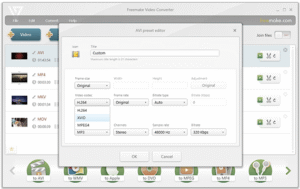
Freemake terkenal dengan antarmuka ramah pengguna. Versi gratisnya mendukung konversi ke MP4 dengan cepat, serta punya opsi untuk menambahkan subtitle dan menyesuaikan resolusi.
Kelebihan: mudah dipakai, preset siap pakai. Kekurangan: ada watermark di versi gratis.
3. Any Video Converter Free
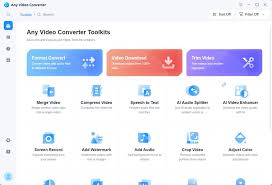
Any Video Converter menawarkan kecepatan tinggi dengan dukungan GPU. Selain MP4, software ini bisa mengonversi ke banyak format lain, serta mendukung unduhan video dari YouTube (fitur tertentu mungkin terbatas di 2025).
Kelebihan: cepat, dukungan banyak format. Kekurangan: ada promosi upgrade ke versi Pro.
4. Format Factory
Format Factory adalah all-in-one converter untuk video, audio, dan gambar. Untuk MP4, ia menyediakan opsi kompresi dengan kualitas tetap bagus. Juga tersedia fitur repair untuk file video yang rusak.
Kelebihan: multifungsi, ada fitur repair. Kekurangan: antarmuka penuh iklan.
5. VLC Media Player

VLC bukan hanya pemutar video, tapi juga converter gratis. Meski fiturnya sederhana, VLC bisa mengonversi video ke MP4 dengan cepat. Sangat cocok untuk pengguna yang tidak ingin menginstal software tambahan.
Kelebihan: ringan, multifungsi, tanpa watermark. Kekurangan: pilihan konversi terbatas dibanding software khusus.
6. FFmpeg

FFmpeg adalah tool berbasis command-line yang powerful. Mendukung hampir semua format, konversi batch, dan kustomisasi codec mendalam. Dipakai oleh banyak developer aplikasi video di seluruh dunia.
Kelebihan: fleksibel, sangat cepat, open-source. Kekurangan: butuh pengetahuan command-line.
7. Movavi Free Video Converter

Movavi menawarkan versi gratis dengan antarmuka modern. Mendukung konversi video ke MP4, termasuk kompresi ukuran untuk menghemat ruang penyimpanan.
Kelebihan: UI elegan, cepat. Kekurangan: beberapa fitur hanya di versi premium.
8. WonderFox Free HD Video Converter

WonderFox punya keunggulan di optimasi resolusi video. Versi gratisnya mendukung konversi ke MP4 dengan hasil yang cukup baik. Ada fitur tambahan seperti download video dari internet.
Kelebihan: hasil stabil, mendukung banyak format. Kekurangan: limitasi fitur di versi free.
9. Avidemux
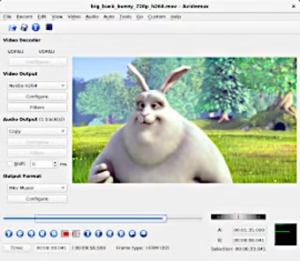
Avidemux adalah software open-source ringan untuk editing sederhana sekaligus konversi video. Mendukung MP4, AVI, MKV, dan banyak format lain.
Kelebihan: open-source, editing dasar, tanpa watermark. Kekurangan: UI sederhana, fitur terbatas dibanding software komersial.
10. Shutter Encoder
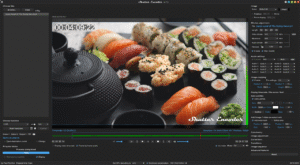
Shutter Encoder adalah software gratis yang banyak digunakan editor profesional. Menggunakan FFmpeg sebagai basis, namun dilengkapi antarmuka GUI modern. Mendukung konversi video ke MP4 dengan opsi bitrate dan codec detail.
Kelebihan: gratis, kaya fitur, cocok untuk semi-pro. Kekurangan: beberapa menu bisa membingungkan pemula.
Tabel Ringkasan
| Software | Kelebihan | Kekurangan |
|---|---|---|
| HandBrake | Open-source, codec modern | UI kompleks |
| Freemake | Mudah digunakan | Watermark |
| Any Video Converter | Cepat, banyak format | Promosi Pro |
| Format Factory | All-in-one, repair video | UI penuh iklan |
| VLC | Pemutar + converter | Fitur terbatas |
| FFmpeg | Sangat fleksibel | Butuh CLI skill |
| Movavi Free | UI elegan | Fitur terbatas |
| WonderFox Free | Optimasi resolusi | Batasan free |
| Avidemux | Open-source, editing dasar | UI sederhana |
| Shutter Encoder | GUI modern, semi-pro | Menu kompleks |
Tips Menggunakan Video Converter
- Pilih codec H.264 untuk keseimbangan kualitas dan ukuran file.
- Gunakan GPU acceleration jika tersedia untuk mempercepat proses.
- Gunakan preset perangkat (Android/iOS/TV) agar hasil optimal.
- Kompres video panjang ke bitrate lebih rendah untuk hemat ruang.
- Gunakan batch conversion untuk banyak file sekaligus.
Manfaat Konversi Video ke MP4
- Kompatibilitas tinggi: MP4 bisa diputar di hampir semua perangkat.
- Ukuran lebih kecil: dengan codec modern, file tetap jernih meski lebih ringan.
- Upload lebih mudah: MP4 jadi format standar di YouTube, Instagram, dan TikTok.
- Editing fleksibel: mayoritas software editing menerima input MP4.
- Backup efisien: MP4 lebih hemat ruang dibanding AVI atau MKV besar.
Kesimpulan
10 software gratis konversi video ke MP4 terbaik 2025 membuktikan bahwa mengubah format video kini bisa dilakukan cepat, mudah, dan gratis. HandBrake dan FFmpeg unggul untuk fleksibilitas, VLC dan Speccy untuk kesederhanaan, sedangkan Shutter Encoder jadi pilihan semi-pro. Pilih software sesuai kebutuhan: apakah ingin yang simpel, all-in-one, atau penuh fitur lanjutan.
FAQ
1. Apakah software gratis memberi watermark?
Tidak semua. Freemake menambahkan watermark, sedangkan HandBrake, VLC, dan FFmpeg tidak.
2. Mana yang terbaik untuk pemula?
VLC dan Freemake karena antarmukanya sederhana.
3. Apakah hasil konversi MP4 menurunkan kualitas?
Tergantung bitrate dan codec. Dengan pengaturan tepat, kualitas tetap hampir sama.
4. Bisa konversi batch?
Ya, sebagian besar software seperti HandBrake, FFmpeg, dan Format Factory mendukung batch conversion.
5. Apakah converter gratis aman?
Aman jika diunduh dari situs resmi, hindari versi bajakan.