10 Software Recovery Data Gratis Terbaik 2025
10 software recovery data gratis terbaik 2025 adalah pilihan wajib ketika file penting tiba-tiba hilang karena terhapus, partisi terformat, virus, atau kerusakan sistem. Dari dokumen kerja, foto liburan, proyek video, sampai arsip tugas kuliah—semuanya bisa dicoba diselamatkan tanpa harus langsung ke jasa profesional yang mahal. Kabar baiknya, tool gratis sekarang semakin canggih: mendukung pemindaian mendalam (deep scan), pratinjau file, hingga algoritma AI untuk memperbaiki struktur data yang rusak.
Tahun 2025 membawa peningkatan besar pada performa dan kompatibilitas. Banyak software kini sanggup membaca berbagai sistem file (NTFS, FAT, exFAT, HFS+, APFS, ext), perangkat penyimpanan (HDD, SSD, USB, kartu SD), serta menghadirkan antarmuka ramah pemula. Artikel ini merangkum sepuluh opsi terbaik berikut kelebihan-kekurangannya, skenario pemakaian, dan tips agar peluang pemulihan data jauh lebih tinggi.
Highlight: Rekomendasi 10 software recovery data gratis terbaik 2025: Recuva, EaseUS Data Recovery Wizard Free, Disk Drill, MiniTool Power Data Recovery Free, Stellar Data Recovery Free, Wondershare Recoverit Free, PhotoRec, iCare Data Recovery Free, Glary Undelete, dan R-Undelete Free. Semuanya mendukung pemindaian cepat & mendalam, pratinjau file, serta perangkat penyimpanan populer.
Daftar Isi
- 1. Recuva
- 2. EaseUS Data Recovery Wizard Free
- 3. Disk Drill
- 4. MiniTool Power Data Recovery Free
- 5. Stellar Data Recovery Free
- 6. Wondershare Recoverit Free
- 7. PhotoRec (Open-Source)
- 8. iCare Data Recovery Free
- 9. Glary Undelete
- 10. R-Undelete Free
- Tabel Ringkasan
- Tips Menggunakan Software Recovery
- Manfaat & Studi Kasus Singkat
- Kesimpulan
- FAQ
1. Recuva

Recuva dari Piriform (pembuat CCleaner) adalah legenda untuk mengembalikan file yang baru saja terhapus di Windows. Antarmuka sederhana, opsi Quick Scan untuk kasus ringan, dan Deep Scan untuk pencarian menyeluruh. Recuva juga mendukung secure overwrite jika Anda ingin menghapus jejak file secara permanen.
Cocok untuk: file terhapus baru di HDD/USB/kartu SD. Kelebihan: ringan, gratis, pratinjau foto, portable versi. Kekurangan: pembaruan tidak sesering kompetitor; untuk SSD modern tingkat keberhasilannya bergantung pada TRIM.
Tips: jalankan Recuva dari flashdisk (portable) agar tidak menulis ke drive sumber.
2. EaseUS Data Recovery Wizard Free

EaseUS dikenal karena hasil pemindaiannya akurat dan tampilan modern. Versi gratisnya umumnya memberi kuota pemulihan terbatas (misal 2GB), namun cukup untuk dokumen dan foto penting. Ia mampu memulihkan dari partisi terformat, crash OS, hingga RAW drive, serta menampilkan struktur folder yang mudah dinavigasi.
Cocok untuk: pengguna pemula yang ingin proses “klik-beres”. Kelebihan: pratinjau banyak format, filter berdasarkan tipe/ukuran/tanggal, resume scan. Kekurangan: batas kuota pada versi free; beberapa fitur lanjutan terkunci.
Tips: gunakan filter “Type → Documents/Images” untuk mempercepat proses seleksi.
3. Disk Drill
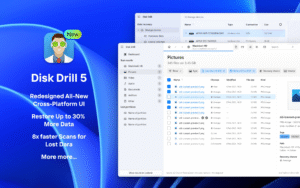
Disk Drill tersedia untuk Windows dan macOS, menjadikannya opsi menarik lintas platform. Versi gratis biasanya memberi limit pemulihan (misal hingga 500MB di Windows). Kelebihannya ada pada antarmuka rapi, pratinjau yang baik, byte-to-byte backup (citra disk) untuk pemindaian aman, dan dukungan sistem file luas termasuk APFS/HFS+ di Mac.
Cocok untuk: pengguna Mac/Windows yang ingin UI mulus. Kelebihan: pemindaian mendalam, pencadangan gambar disk, manajemen sesi scan. Kekurangan: limit kuota gratis; beberapa modul “protection” hanya di versi berbayar.
Tips: buat image (.dmg/.img) dari drive yang bermasalah lalu scan imagenya untuk mengurangi risiko kerusakan lanjut.
4. MiniTool Power Data Recovery Free
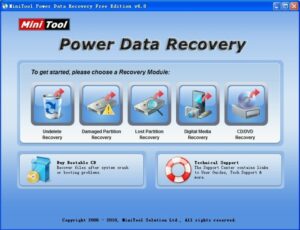
MiniTool andal untuk memulihkan dari partisi yang hilang/terformat dan media eksternal. Versi gratisnya umumnya memberi kuota ±1GB. Navigasi hasil scan rapi, ada kategori Deleted Files, Lost Files, dan Existing Partitions sehingga memudahkan pelacakan.
Cocok untuk: kasus partisi terformat dan flashdisk error. Kelebihan: deteksi partisi bagus, pratinjau, pemilihan target spesifik. Kekurangan: kuota gratis terbatas; fitur lanjutan (misal load hasil scan lama) optimal di edisi berbayar.
Tips: fokuskan scan pada partisi yang dicurigai untuk menghemat waktu.
5. Stellar Data Recovery Free
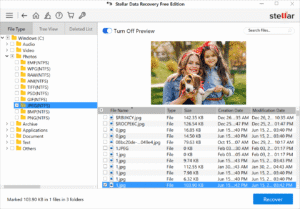
Stellar terkenal bagus untuk foto dan video, terutama dari kamera/kartu memori. Versi free biasanya 1GB pemulihan. Fitur menariknya adalah pratinjau mendalam dan pemulihan file multimedia berukuran besar (dengan hasil yang kompetitif).
Cocok untuk: fotografer/kreator konten. Kelebihan: pratinjau kaya, dukungan format kamera populer, pemulihan dari SD/CF card. Kekurangan: kuota free cepat habis jika video besar; proses deep scan bisa memakan waktu.
Tips: ketika memulihkan video berukuran besar, simpan ke drive eksternal kosong untuk mencegah fragmentasi.
6. Wondershare Recoverit Free

Recoverit mengusung deteksi AI untuk mengidentifikasi file rusak dan memperbaiki struktur tertentu. Versi gratis biasanya membatasi total data (misal 100MB) namun tetap berguna untuk menyelamatkan beberapa dokumen/foto penting dengan cepat.
Cocok untuk: uji cepat di kasus ringan. Kelebihan: dukungan format luas, wizard yang mudah, fitur perbaikan video pada edisi berbayar. Kekurangan: kuota free kecil; performa terbaik berada di versi berbayar.
Tips: gunakan untuk “preview dulu”—jika file ketemu dan penting, pertimbangkan upgrade bila ukurannya besar.
7. PhotoRec (Open-Source)
PhotoRec adalah proyek open-source yang sangat kuat. Meski tampilannya berbasis teks (CLI), engine pemindaiannya agresif dan mampu menemukan ratusan format dari berbagai media. PhotoRec mengabaikan sistem file dan mencari pola signature, sehingga sering berhasil pada media yang seolah “RAW”. Ia biasanya dibundel bersama TestDisk untuk perbaikan partisi.
Cocok untuk: kasus sulit, kartu memori kamera, drive RAW. Kelebihan: gratis tanpa kuota, lintas OS (Windows/macOS/Linux), sangat powerful. Kekurangan: antarmuka tidak GUI; hasil recovery tidak mempertahankan nama/struktur folder asli pada banyak kasus.
Tips: arahkan output ke drive lain dan gunakan filter ekstensi agar hasil tidak “banjir” file.
8. iCare Data Recovery Free
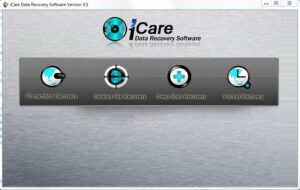
iCare menawarkan pemulihan gratis tanpa batas kuota data untuk skenario tertentu. Antarmukanya sederhana, tersedia mode Deleted File Recovery, Deep Scan Recovery, hingga Format Recovery. Meski demikian, beberapa fitur lanjutan tersedia di edisi Pro.
Cocok untuk: pengguna yang perlu memulihkan banyak file kecil. Kelebihan: tidak membatasi ukuran total pemulihan (variasi tergantung rilis), mudah dipakai. Kekurangan: tingkat keberhasilan pada kasus kompleks bisa di bawah brand besar lain.
Tips: jalankan Deep Scan jika quick scan tidak menemukan file yang dicari.
9. Glary Undelete
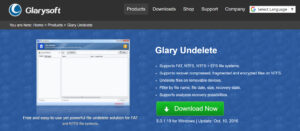
Glary Undelete adalah utilitas mungil untuk Windows yang fokus pada file yang “baru saja” terhapus. Ia menandai tingkat kemungkinan pemulihan (Excellent/Good/Poor) sehingga Anda bisa memprioritaskan file dengan peluang terbaik.
Cocok untuk: recovery cepat di PC kantor/sekolah. Kelebihan: sangat ringan, portable, pencarian cepat. Kekurangan: kurang efektif untuk drive yang sudah lama dipakai setelah file terhapus atau untuk kasus partisi rusak.
Tips: jika indikator “Excellent”, segera pulihkan sebelum drive dipakai lebih jauh.
10. R-Undelete Free
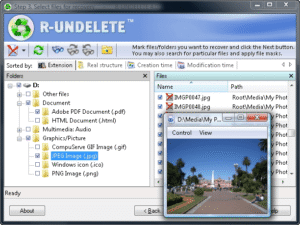
R-Undelete (bagian dari ekosistem R-Tools) kuat untuk NTFS dan menawarkan engine pemindaian kelas profesional. Edisi gratisnya mendukung pemulihan jenis file tertentu dan bagus untuk teknisi yang butuh kendali granular.
Cocok untuk: pengguna berpengalaman/teknisi. Kelebihan: kontrol detail, log dan filter canggih, reputasi baik di kalangan pro. Kekurangan: kurva belajar lebih tinggi; antarmuka kurang “ramah pemula”.
Tips: simpan scan info agar bisa melanjutkan tanpa memindai ulang drive besar.
Tabel Ringkasan
| Software | Limit Versi Gratis* | OS | Unggulan | Kekurangan |
|---|---|---|---|---|
| Recuva | Tidak dibatasi jenis file | Windows | Ringan, cepat, pratinjau | Pembaruan tidak sering |
| EaseUS Free | ±2GB | Windows/macOS | Akurat, UI modern | Kuota terbatas |
| Disk Drill | ±500MB (Win) | Windows/macOS | Image backup, UI rapi | Batas data, fitur pro terkunci |
| MiniTool Free | ±1GB | Windows | Deteksi partisi | Kuota terbatas |
| Stellar Free | ±1GB | Windows/macOS | Foto/video unggul | Lambat saat deep scan |
| Recoverit Free | ±100MB | Windows/macOS | Dukungan format luas | Kuota kecil |
| PhotoRec | Tidak dibatasi | Win/macOS/Linux | Open-source, powerful | CLI, nama file hilang |
| iCare Free | Sering tanpa batas | Windows | Mudah, mode lengkap | Hasil bervariasi |
| Glary Undelete | Tidak dibatasi | Windows | Sangat ringan | Kurang untuk kasus berat |
| R-Undelete Free | Terbatas format | Windows | Kontrol profesional | Butuh pengalaman |
*Batas dapat berbeda tergantung rilis. Gunakan versi resmi untuk info terbaru.
Tips Menggunakan Software Recovery
- Stop pakai drive sumber. Setiap aktivitas menulis (instal aplikasi, salin file) berisiko menimpa blok data yang ingin diselamatkan.
- Scan ke image. Jika drive mulai “berisik” atau ada bad sector, buat image (byte-to-byte) lalu pindai imagenya—lebih aman.
- Mulai dari quick scan. Jika belum ketemu, lanjutkan deep scan. Ini menghemat waktu pada kasus ringan.
- Gunakan filter & pratinjau. Saring berdasarkan tipe (foto/dokumen/video) lalu pratinjau untuk memastikan file tidak korup.
- Simpan hasil ke drive lain. Jangan memulihkan ke lokasi yang sama untuk mencegah overwrite.
- Jalankan pemeriksaan SMART. Jika nilai SMART buruk, kurangi aktivitas dan pertimbangkan bantuan profesional.
- Cegah di masa depan. Terapkan kebiasaan Backup 3-2-1: 3 salinan, 2 media berbeda, 1 salinan off-site/cloud.
Manfaat & Studi Kasus Singkat
Mengandalkan software recovery data gratis memberi banyak keuntungan sebelum melangkah ke layanan berbayar. Berikut beberapa kondisi nyata dan bagaimana tool di atas membantu:
- USB diformat tanpa sadar: MiniTool atau EaseUS mampu memindai struktur lama dan mengembalikan folder dokumen kerja.
- Kartu SD kamera “minta diformat”: PhotoRec/Stellar jago menangani file RAW/JPEG/MP4 yang masih bisa diselamatkan.
- File kantor terhapus baru: Recuva/Glary Undelete bekerja cepat; peluang tinggi jika drive belum digunakan.
- Partisi hilang setelah update OS: Disk Drill membuat image terlebih dahulu, lalu deep scan untuk menemukan file besar secara aman.
- Video penting korup: Recoverit (versi pro) menyediakan modul perbaikan; untuk uji awal, gunakan free untuk deteksi & pratinjau.
Kesimpulan
10 software recovery data gratis terbaik 2025 membuktikan bahwa menyelamatkan file tidak selalu membutuhkan biaya besar. Untuk kasus ringan hingga menengah, kombinasi Recuva (cepat & ringan), EaseUS/Disk Drill (UI modern & akurat), MiniTool/Stellar (media eksternal & partisi), serta PhotoRec (open-source untuk situasi sulit) sudah lebih dari cukup. Kunci utama tetap sama: jangan menulis ke drive sumber, manfaatkan pratinjau & filter, simpan hasil ke media lain, dan biasakan strategi backup 3-2-1 agar insiden serupa tidak terulang.
FAQ
1. Apakah software gratis bisa memulihkan semua data?
Tidak selalu. Banyak yang memberi kuota pemulihan terbatas atau tidak menyimpan nama/struktur folder. Namun untuk dokumen/foto penting, versi gratis sering cukup.
2. Bagaimana peluang sukses di SSD?
Pada SSD dengan fitur TRIM aktif, data yang terhapus bisa segera dibersihkan oleh firmware sehingga peluang recovery menurun. Lakukan segera dan kurangi aktivitas menulis.
3. Mana pilihan terbaik untuk pemula?
EaseUS atau Disk Drill karena navigasinya mudah dan pratinjau jelas. Untuk kasus sangat ringan, Recuva sudah memadai.
4. Apakah aman menginstal tool di drive yang sama?
Sebaiknya tidak. Gunakan versi portable atau instal di drive lain agar tidak menimpa blok data yang ingin dipulihkan.
5. Kapan perlu jasa profesional?
Jika drive berbunyi tidak wajar, terdeteksi banyak bad sector, atau data bernilai sangat tinggi. Layanan profesional memiliki peralatan write-blocker dan clean-room.