Cara Menghubungkan Smartphone ke Laptop Tanpa Kabel
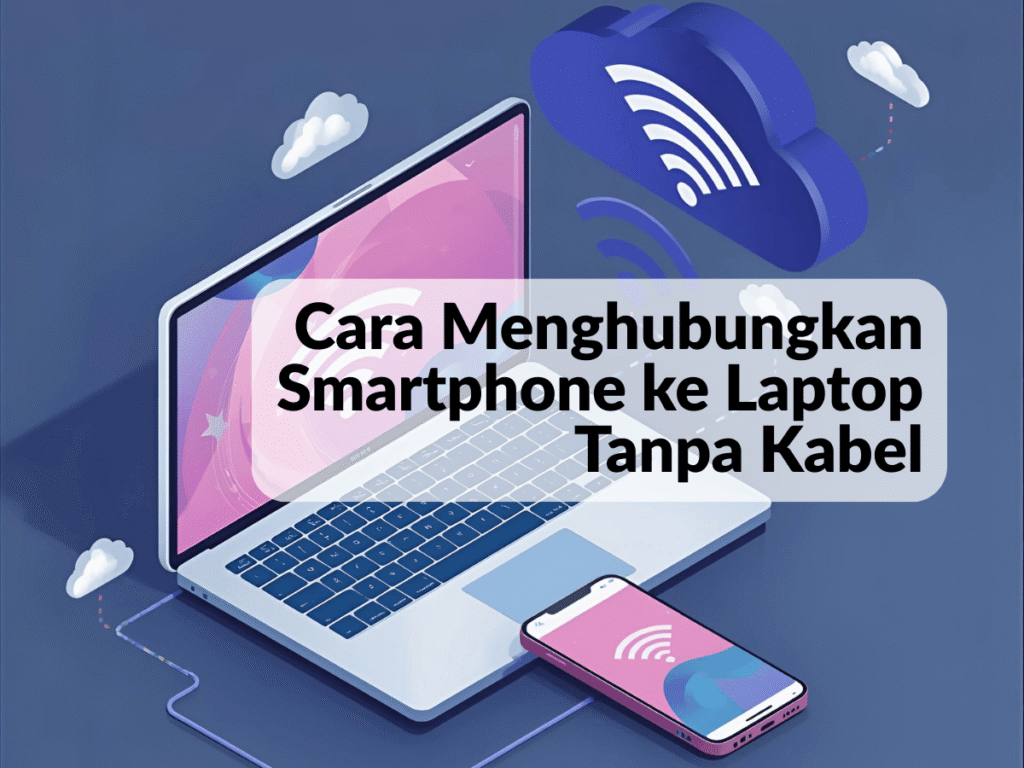
Cara menghubungkan smartphone ke laptop tanpa kabel menjadi kebutuhan penting di era digital 2025. Dengan semakin banyaknya aktivitas berbasis online, pengguna kini menginginkan kemudahan dalam memindahkan file, menampilkan layar, atau sekadar mengakses data tanpa repot menggunakan kabel USB. Teknologi wireless seperti WiFi Direct, Bluetooth, hingga aplikasi khusus kini menawarkan solusi praktis untuk menghubungkan smartphone dengan laptop tanpa kabel.
Baik pengguna Android maupun iOS, semuanya bisa memanfaatkan berbagai metode untuk melakukan koneksi nirkabel. Mulai dari transfer file, screen mirroring, hingga sinkronisasi data cloud, semuanya bisa dilakukan hanya dengan jaringan internet atau fitur wireless bawaan perangkat. Artikel ini akan membahas berbagai cara menghubungkan smartphone ke laptop tanpa kabel dengan langkah praktis dan aman.
Highlight: Panduan cara menghubungkan smartphone ke laptop tanpa kabel: gunakan Bluetooth, WiFi Direct, aplikasi AirDroid, aplikasi SHAREit, fitur Windows Phone Link, AirPlay (untuk iPhone), hingga layanan cloud seperti Google Drive dan OneDrive.
Daftar Isi
- 1. Menggunakan Bluetooth
- 2. Menggunakan WiFi Direct
- 3. Menggunakan Aplikasi AirDroid
- 4. Menggunakan Aplikasi SHAREit
- 5. Menggunakan Windows Phone Link
- 6. Menggunakan AirPlay (untuk iPhone)
- 7. Menggunakan Cloud Storage
- Tips Memilih Metode Koneksi Tanpa Kabel
- Tabel Ringkasan
- Kesimpulan
- FAQ
1. Menggunakan Bluetooth
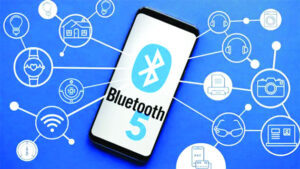
Bluetooth adalah salah satu cara paling klasik menghubungkan smartphone ke laptop tanpa kabel. Hampir semua perangkat mendukung fitur ini. Dengan Bluetooth, pengguna bisa mentransfer file berukuran kecil hingga menengah dengan mudah.
- Aktifkan Bluetooth di smartphone dan laptop.
- Lakukan pairing kedua perangkat.
- Pilih file di smartphone lalu kirim ke laptop melalui opsi Bluetooth.
Kelebihan: Tidak butuh internet, mudah digunakan.
Kekurangan: Transfer lambat untuk file besar.
2. Menggunakan WiFi Direct
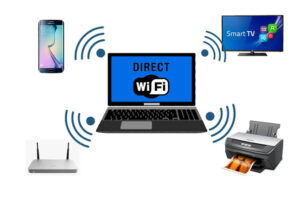
WiFi Direct memungkinkan koneksi langsung antar perangkat tanpa router. Ini adalah salah satu metode tercepat cara menghubungkan smartphone ke laptop tanpa kabel.
- Buka pengaturan WiFi di smartphone dan pilih WiFi Direct.
- Aktifkan WiFi di laptop dan sambungkan ke jaringan WiFi Direct dari smartphone.
- Transfer file menggunakan aplikasi pendukung atau fitur bawaan.
Kelebihan: Kecepatan tinggi.
Kekurangan: Tidak semua laptop mendukung WiFi Direct.
3. Menggunakan Aplikasi AirDroid
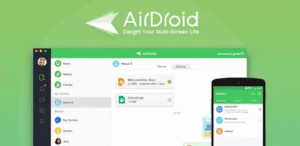
AirDroid adalah aplikasi populer yang memungkinkan kontrol penuh smartphone dari laptop. Pengguna bisa mengirim file, membaca notifikasi, hingga melakukan screen mirroring.
- Instal aplikasi AirDroid di smartphone.
- Buka web.airdroid.com di laptop.
- Login dengan akun yang sama, lalu hubungkan perangkat.
Kelebihan: Lengkap, bisa mirroring dan transfer file.
Kekurangan: Beberapa fitur premium berbayar.
4. Menggunakan Aplikasi SHAREit
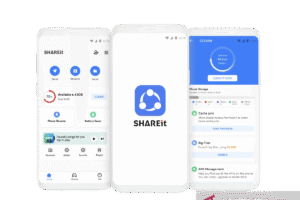
SHAREit adalah salah satu aplikasi transfer file tercepat. Dengan jaringan WiFi lokal, file bisa dipindahkan antara smartphone dan laptop dengan kecepatan hingga 200 kali lebih cepat dari Bluetooth.
- Instal SHAREit di smartphone dan laptop.
- Buka aplikasi di kedua perangkat.
- Pilih file dan kirim melalui koneksi SHAREit.
Kelebihan: Transfer super cepat.
Kekurangan: Terkadang muncul iklan di aplikasi gratis.
5. Menggunakan Windows Phone Link
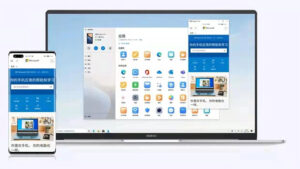
Bagi pengguna Windows 10 dan 11, fitur Phone Link sangat bermanfaat. Fitur ini memungkinkan cara menghubungkan smartphone ke laptop tanpa kabel dengan integrasi penuh, termasuk akses notifikasi, SMS, dan galeri foto.
- Instal aplikasi “Link to Windows” di smartphone.
- Buka aplikasi Phone Link di laptop Windows.
- Ikuti instruksi untuk menyambungkan perangkat.
Kelebihan: Integrasi penuh dengan Windows.
Kekurangan: Optimal untuk Android, fitur iOS lebih terbatas.
6. Menggunakan AirPlay (untuk iPhone)
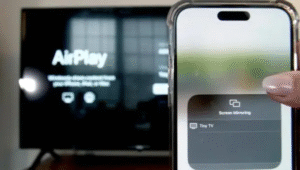
AirPlay adalah fitur eksklusif iPhone untuk screen mirroring ke laptop Mac atau perangkat yang mendukung AirPlay. Dengan ini, pengguna bisa menampilkan layar iPhone ke laptop tanpa kabel.
- Pastikan iPhone dan Mac terhubung ke jaringan WiFi yang sama.
- Aktifkan AirPlay dari Control Center iPhone.
- Pilih laptop atau perangkat tujuan.
Kelebihan: Kualitas tinggi, minim lag.
Kekurangan: Hanya untuk ekosistem Apple.
7. Menggunakan Cloud Storage
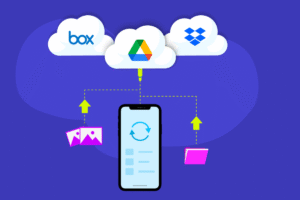
Layanan cloud seperti Google Drive, Dropbox, atau OneDrive adalah solusi universal cara menghubungkan smartphone ke laptop tanpa kabel. Pengguna hanya perlu mengunggah file dari smartphone ke cloud, lalu mengunduhnya di laptop.
- Instal aplikasi cloud di smartphone.
- Unggah file yang ingin dipindahkan.
- Akses cloud dari laptop untuk mengunduh file.
Kelebihan: Aman, bisa diakses dari mana saja.
Kekurangan: Membutuhkan internet stabil.
Tips Memilih Metode Koneksi Tanpa Kabel
Sebelum memilih cara menghubungkan smartphone ke laptop tanpa kabel, pertimbangkan hal berikut:
- Untuk file kecil, gunakan Bluetooth.
- Untuk transfer cepat, gunakan SHAREit atau WiFi Direct.
- Untuk sinkronisasi penuh, gunakan Phone Link (Windows) atau AirPlay (Apple).
- Untuk keamanan dan akses lintas perangkat, gunakan layanan cloud.
Tabel Ringkasan
| Metode | Kelebihan | Kekurangan |
|---|---|---|
| Bluetooth | Mudah, tanpa internet | Lambat untuk file besar |
| WiFi Direct | Cepat, langsung | Tidak semua laptop mendukung |
| AirDroid | Lengkap, bisa mirroring | Beberapa fitur premium |
| SHAREit | Transfer super cepat | Ada iklan |
| Phone Link | Integrasi dengan Windows | iOS terbatas |
| AirPlay | Kualitas tinggi | Hanya Apple |
| Cloud Storage | Aman, universal | Butuh internet |
Kesimpulan
Cara menghubungkan smartphone ke laptop tanpa kabel kini semakin mudah dengan banyaknya pilihan teknologi. Bluetooth cocok untuk transfer sederhana, WiFi Direct dan SHAREit untuk kecepatan tinggi, AirDroid dan Phone Link untuk sinkronisasi lengkap, sementara AirPlay dan cloud storage ideal untuk ekosistem tertentu. Dengan memilih metode yang tepat, aktivitas transfer file maupun screen mirroring menjadi lebih efisien dan praktis.
FAQ
1. Apa cara menghubungkan smartphone ke laptop tanpa kabel yang paling cepat?
SHAREit dan WiFi Direct adalah pilihan tercepat untuk transfer file besar.
2. Apakah bisa menghubungkan smartphone ke laptop tanpa internet?
Bisa, gunakan Bluetooth atau WiFi Direct yang tidak membutuhkan koneksi internet.
3. Bagaimana cara menampilkan layar HP di laptop?
Gunakan AirDroid untuk Android atau AirPlay untuk iPhone agar bisa melakukan screen mirroring.
4. Apakah Windows Phone Link hanya untuk Android?
Phone Link lebih optimal di Android, meski kini juga mendukung iOS dengan fitur terbatas.
5. Apakah cloud storage aman untuk transfer file?
Aman, selama menggunakan akun resmi dengan enkripsi bawaan seperti Google Drive atau OneDrive.
6. Apakah aplikasi pihak ketiga seperti SHAREit aman?
Aman jika diunduh dari sumber resmi, meskipun kadang ada iklan yang mengganggu.
7. Apakah semua laptop mendukung WiFi Direct?
Tidak semua, tergantung kartu jaringan WiFi di laptop Anda.
8. Apa solusi terbaik untuk sinkronisasi penuh antara HP dan laptop?
Gunakan Windows Phone Link untuk Android dan AirPlay untuk iPhone.