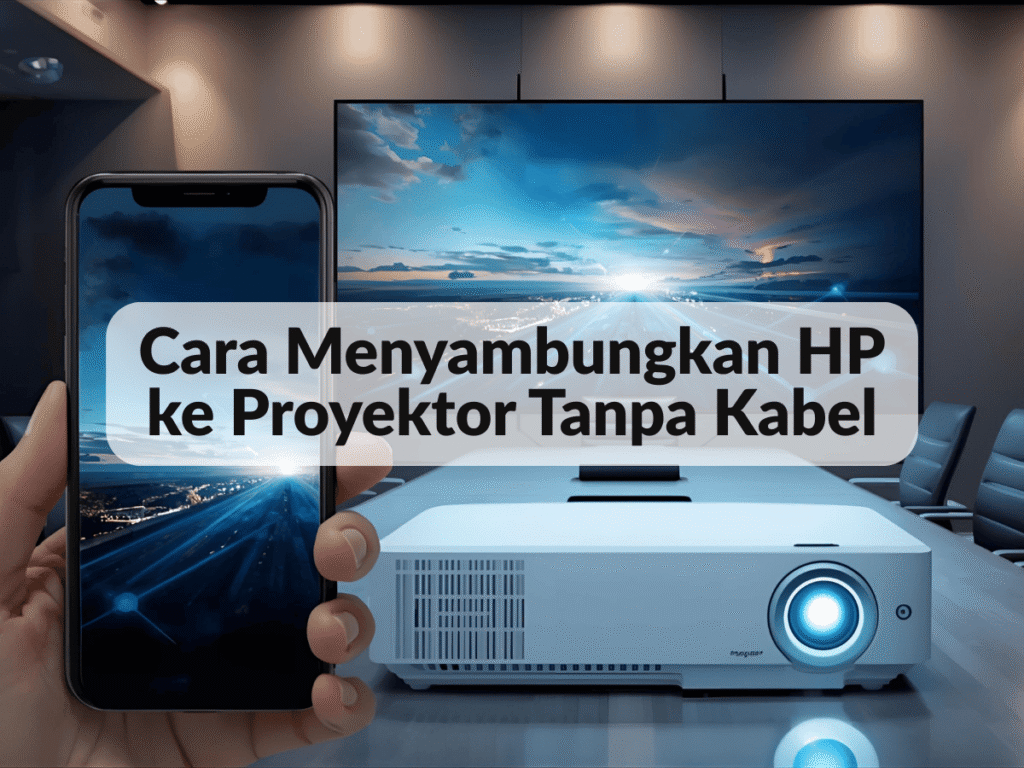
Cara Menyambungkan HP ke Proyektor Tanpa Kabel
Cara menyambungkan HP ke proyektor tanpa kabel semakin populer karena praktis dan fleksibel. Anda tidak lagi harus repot membawa kabel HDMI atau adaptor khusus. Kini, berbagai teknologi wireless memungkinkan layar smartphone ditampilkan langsung ke proyektor. Baik untuk presentasi bisnis, pembelajaran di kelas, hingga menonton film di rumah, koneksi nirkabel membuat segalanya lebih mudah.
Tahun 2025, hampir semua proyektor modern sudah dilengkapi dukungan konektivitas wireless. Fitur seperti Miracast, Chromecast, AirPlay, hingga Wi-Fi Direct sudah umum ditemukan. Bahkan proyektor kelas menengah pun kini mendukung screen mirroring bawaan. Artikel ini membahas secara lengkap cara menyambungkan HP Android maupun iPhone ke proyektor tanpa kabel, lengkap dengan tips agar koneksi stabil.
Highlight: Cara menyambungkan HP ke proyektor tanpa kabel bisa dilakukan melalui Miracast, Chromecast, AirPlay, Wi-Fi bawaan, aplikasi screen mirroring, Bluetooth (terbatas), hingga dongle wireless. Semua metode ini cocok untuk kebutuhan presentasi, belajar, dan hiburan sehari-hari.
Daftar Isi
- 1. Menggunakan Miracast (Android)
- 2. Google Chromecast
- 3. AirPlay untuk iPhone
- 4. Proyektor dengan Wi-Fi Built-in
- 5. Aplikasi Screen Mirroring
- 6. Koneksi via Bluetooth
- 7. Dongle Wireless (AnyCast/EZCast)
- Tips Agar Koneksi Wireless Stabil
- Tabel Ringkasan Metode Koneksi
- Kesimpulan
- FAQ
1. Menggunakan Miracast (Android)
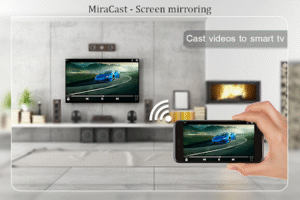
Miracast adalah fitur bawaan banyak smartphone Android dan proyektor modern. Dengan Miracast, layar HP dapat diproyeksikan secara langsung tanpa aplikasi tambahan. Caranya sederhana: aktifkan Cast Screen atau Wireless Display di pengaturan Android, lalu pilih nama proyektor yang muncul.
Contoh proyektor yang mendukung Miracast: Epson EB Series, BenQ MX Series, dan LG CineBeam. Fitur ini cocok untuk presentasi kantor maupun menampilkan dokumen belajar di kelas.
- Kelebihan: Gratis, bawaan Android dan proyektor.
- Kekurangan: Bisa terjadi delay saat menampilkan video berkualitas tinggi.
2. Google Chromecast
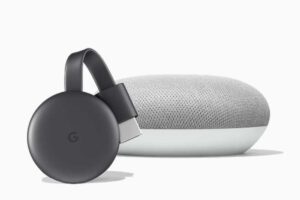
Google Chromecast adalah dongle populer yang dihubungkan ke port HDMI proyektor. Setelah tersambung, Anda bisa melakukan mirroring atau streaming aplikasi langsung melalui Google Home.
Kelebihan Chromecast adalah kompatibilitas luas: Android, iPhone, hingga laptop bisa terhubung. Streaming dari YouTube, Netflix, Disney+, atau Google Slides berjalan lancar dengan kualitas tinggi.
Rekomendasi perangkat: Chromecast with Google TV generasi terbaru yang mendukung hingga 4K.
- Kelebihan: Stabil, mendukung banyak aplikasi.
- Kekurangan: Perlu beli perangkat tambahan.
3. AirPlay untuk iPhone
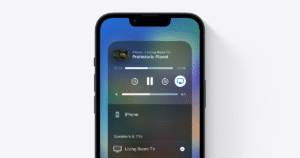
AirPlay adalah fitur eksklusif Apple. Dengan AirPlay, pengguna iPhone dan iPad bisa menampilkan layar ke proyektor yang mendukung AirPlay atau melalui Apple TV. Prosesnya cepat: cukup buka Control Center, pilih “Screen Mirroring”, lalu pilih perangkat.
Contoh proyektor kompatibel: Optoma UHD50X, ViewSonic M2, hingga Epson seri iProjection. Fitur ini sangat cocok untuk presentasi Keynote maupun hiburan.
- Kelebihan: Kualitas tinggi, minim delay.
- Kekurangan: Hanya untuk perangkat Apple.
4. Proyektor dengan Wi-Fi Built-in

Proyektor modern seperti Epson iProjection, Xiaomi Wanbo, dan BenQ Smart Projector sudah dilengkapi Wi-Fi bawaan. Dengan begitu, HP bisa langsung terhubung ke proyektor tanpa perangkat tambahan. Cukup pilih opsi Screen Mirroring di menu proyektor, lalu sambungkan HP melalui Wi-Fi.
Fitur ini praktis untuk ruang kelas atau rapat karena tidak perlu membawa dongle tambahan.
- Kelebihan: Tidak perlu perangkat tambahan.
- Kekurangan: Biasanya hanya tersedia di proyektor kelas menengah-atas.
5. Aplikasi Screen Mirroring
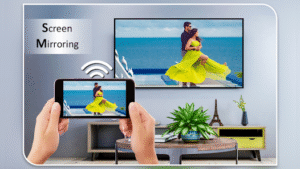
Banyak aplikasi pihak ketiga mendukung screen mirroring, seperti ApowerMirror, Mirroring360, dan LetsView. Aplikasi ini menggunakan jaringan Wi-Fi untuk menghubungkan HP ke proyektor, bahkan bisa menambahkan fitur anotasi untuk presentasi.
Kelebihan aplikasi ini adalah fleksibilitas lintas platform. Android, iPhone, hingga Windows bisa terhubung dengan mudah. Namun, beberapa fitur lanjutan biasanya berbayar.
- Kelebihan: Kompatibilitas luas, fitur presentasi tambahan.
- Kekurangan: Perlu instalasi aplikasi, premium berbayar.
6. Koneksi via Bluetooth
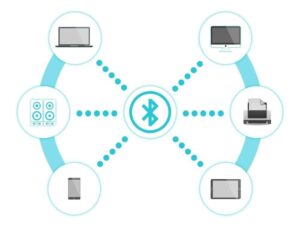
Beberapa proyektor mendukung koneksi Bluetooth, namun umumnya hanya untuk audio. Meski begitu, ada proyektor portabel tertentu yang bisa menerima sinyal video sederhana via Bluetooth, cocok untuk menampilkan foto atau dokumen ringan.
Koneksi ini tidak direkomendasikan untuk video atau presentasi profesional karena kualitasnya terbatas.
- Kelebihan: Mudah pairing, hemat baterai.
- Kekurangan: Tidak optimal untuk streaming video.
7. Dongle Wireless (AnyCast/EZCast)
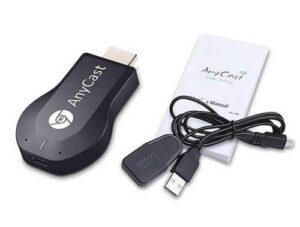
Selain Chromecast, ada dongle wireless murah seperti AnyCast, EZCast, dan MiraScreen. Perangkat ini dipasang di HDMI proyektor, lalu HP terhubung melalui Wi-Fi. Harganya jauh lebih murah dibanding Chromecast, namun kualitas tergantung merek.
Dongle ini cocok untuk penggunaan harian atau pelajar yang ingin solusi wireless tanpa biaya besar.
- Kelebihan: Murah, kompatibel Android dan iPhone.
- Kekurangan: Kualitas gambar bervariasi, tidak semua mendukung 4K.
Tips Agar Koneksi Wireless Stabil
- Gunakan Wi-Fi 5GHz agar minim gangguan sinyal.
- Letakkan HP dan proyektor dalam jarak dekat.
- Tutup aplikasi lain di HP agar tidak memberatkan koneksi.
- Gunakan perangkat resmi (Chromecast, AirPlay, EZCast asli).
- Update firmware proyektor atau aplikasi secara berkala.
Tabel Ringkasan Metode Koneksi
| Metode | Kompatibilitas | Kelebihan | Kekurangan |
|---|---|---|---|
| Miracast | Android & Proyektor modern | Bawaan, gratis | Delay pada video |
| Chromecast | Android, iPhone | Stabil, mendukung aplikasi | Butuh dongle |
| AirPlay | iPhone/iPad | Kualitas tinggi | Hanya ekosistem Apple |
| Wi-Fi Built-in | Android & iOS | Praktis, tanpa dongle | Butuh proyektor modern |
| Aplikasi Mirroring | Android, iOS | Banyak fitur | Premium berbayar |
| Bluetooth | Beberapa proyektor portabel | Mudah pairing | Kualitas rendah |
| Dongle Wireless | Android, iOS | Murah, fleksibel | Kualitas bervariasi |
Kesimpulan
Cara menyambungkan HP ke proyektor tanpa kabel kini lebih fleksibel dengan banyak pilihan: Miracast dan AirPlay untuk solusi bawaan, Chromecast dan dongle murah untuk opsi universal, serta proyektor Wi-Fi built-in untuk kenyamanan maksimal. Dengan memilih metode yang tepat sesuai perangkat dan kebutuhan, Anda bisa menikmati pengalaman presentasi, belajar, atau menonton film dengan lebih praktis dan modern.
FAQ
1. Apakah semua proyektor mendukung wireless?
Tidak, hanya proyektor dengan Wi-Fi atau yang ditambah dongle wireless.
2. Apakah wireless lebih lambat dibanding kabel HDMI?
Ya, ada sedikit delay, tapi sudah cukup stabil untuk presentasi dan video biasa.
3. Apa perbedaan Chromecast dan Miracast?
Chromecast menggunakan aplikasi Google, Miracast langsung device-to-device.
4. Apakah iPhone bisa pakai Miracast?
Tidak, iPhone hanya mendukung AirPlay atau aplikasi pihak ketiga.
5. Bisa kah HP lama dipakai untuk proyektor wireless?
Bisa, asal menggunakan dongle seperti AnyCast atau EZCast.
6. Apakah semua aplikasi bisa ditampilkan?
Ya, screen mirroring menampilkan seluruh layar, bukan hanya aplikasi tertentu.
7. Bagaimana cara mengurangi lag?
Gunakan Wi-Fi 5GHz, dekatkan perangkat, dan matikan aplikasi latar belakang.
8. Mana metode paling murah?
Dongle wireless (AnyCast/EZCast) karena harganya lebih terjangkau dibanding Chromecast atau Apple TV.